上一节讲完下载和登录以后,很多人到这里会有一个很自然的反应。
既然都装好了,那我是不是可以直接把手头那个项目丢给 Codex?
先别。
这一步我劝你慢一点。
不是因为 Codex 不够强,而是你还没有建立一个很基本的习惯。
你还不知道它看到了哪些文件。
你还不知道它会不会准备改东西。
你还不知道它说「完成了」以后,自己应该看哪里。
所以第二节不做大项目。
我们只做一个小练习。
新建一个文件夹。
里面只放一个文件。
让 Codex 读一遍。
然后你自己检查,它有没有读对,有没有乱动。
这个文件夹就叫 codex-test。
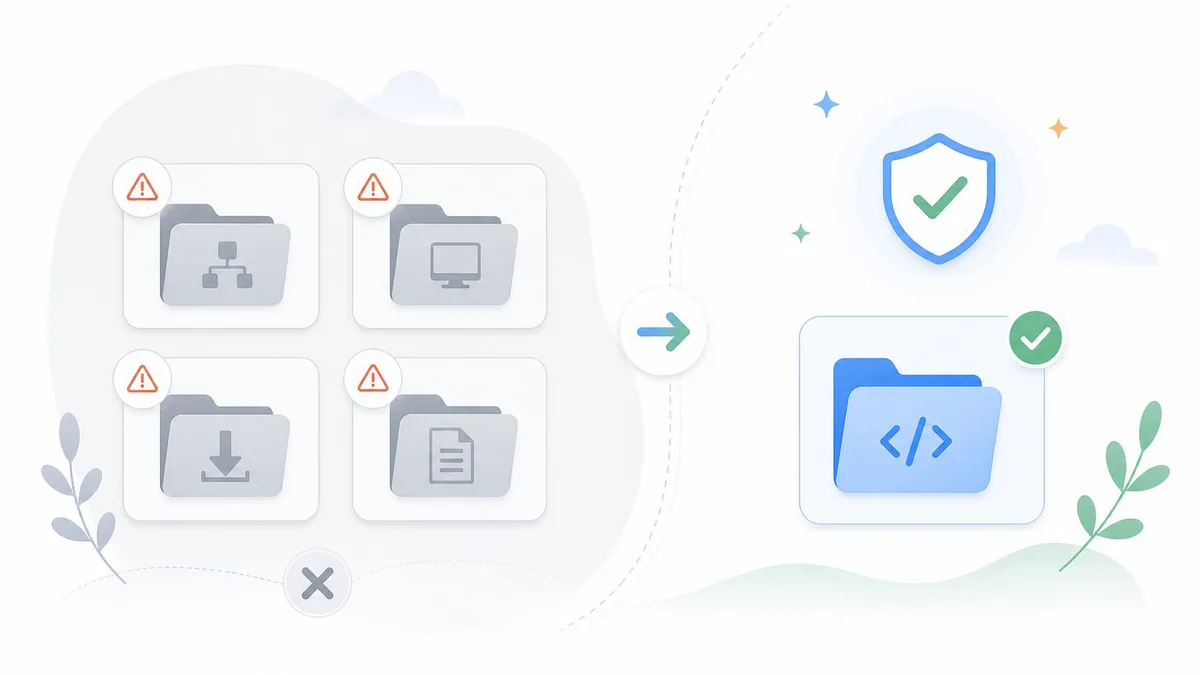
我为什么这么较真?
因为小白第一次用 Codex,最怕的通常不是「我不会写代码」。
更像是下面这种感觉。
我把文件夹给它以后,它会不会乱改?
它会不会删东西?
它会不会在我看不懂的地方写一堆内容?
它会不会把我的工作文件、照片、合同、客户资料都扫进去?
这些担心不丢人。
一个能读文件、写文件、运行任务的 AI,本来就不应该从你的真实资料开始练。
第一天只要做一件事。
给自己留一个可以放心出错的小地方。
这个地方坏了也没关系。
删掉重建也没关系。
你不会心疼。
你也能一眼看懂里面发生了什么。
这就是 codex-test 的意义。
在电脑上建一个 codex-test
如果你用 Windows,先在桌面新建一个文件夹。
右键。
新建文件夹。
名字改成 codex-test。
双击打开。
这个时候里面应该是空的。
接着新建一个文件,名字叫 README.md。
你会用 VS Code,就用 VS Code。
你只会用记事本,也行。
别在工具上卡住。
文件里写这几句话。
这是我的第一个 Codex 测试文件夹。
我想学习如何安全地让 Codex 读取文件。
今天只做三件事:
1. 让 Codex 读取这个文件夹。
2. 不让 Codex 修改、删除或新增文件。
3. 我自己检查 Codex 有没有读懂。保存时注意一下文件名。
Windows 记事本有时候会把它存成 README.md.txt。
如果你能处理,就在保存时把类型改成「所有文件」,再输入 README.md。
如果你现在看不懂这一步,也不用停在这里。
先存成 README.txt 也能练。
今天练的是安全读取,不是 Markdown 文件后缀考试。
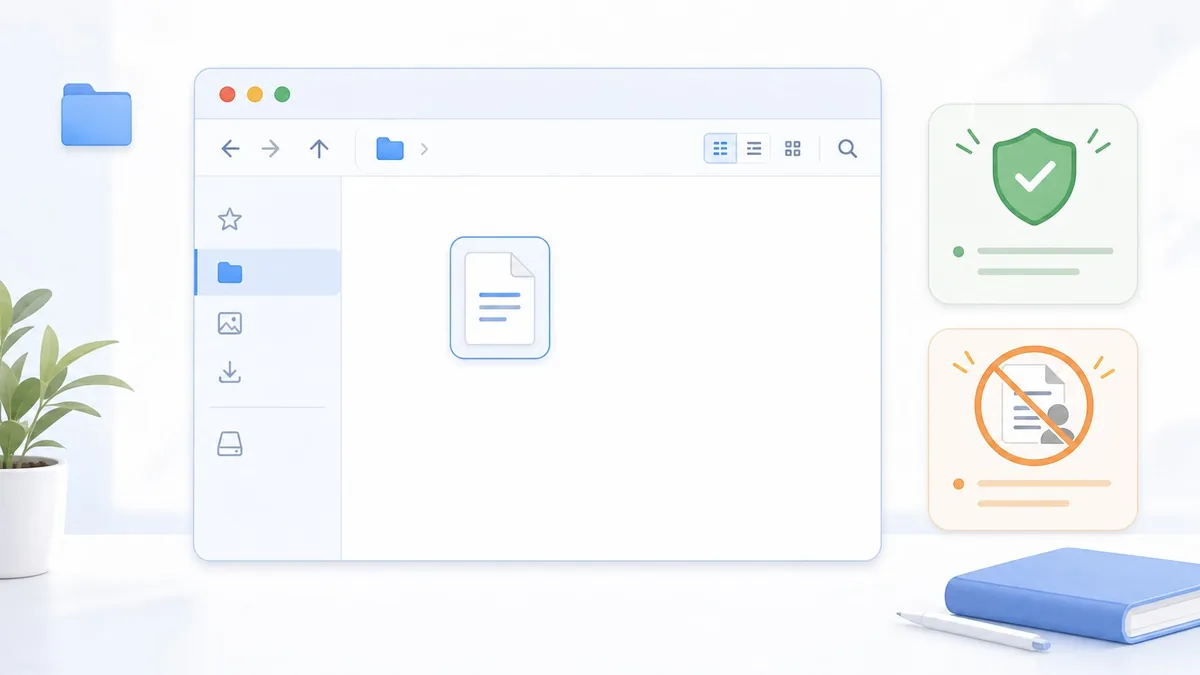
如果你用 macOS,也一样。
在桌面或者文稿目录里建一个 codex-test 文件夹。
用文本编辑器写上面那段内容。
能保存成 README.md 最好。
保存成普通文本也没问题。
这一节不要追求专业感。
你只要保证两件事。
这个文件夹里没有真实资料。
里面只有一个给 Codex 读取的小文件。
只把这个小文件夹交给 Codex
文件夹准备好以后,打开 Codex。
不同版本的界面名字可能不一样。
有的叫「打开文件夹」。
有的叫「选择工作区」。
有的叫「添加项目」。
按钮名字不用背。
你要做的动作只有一个。
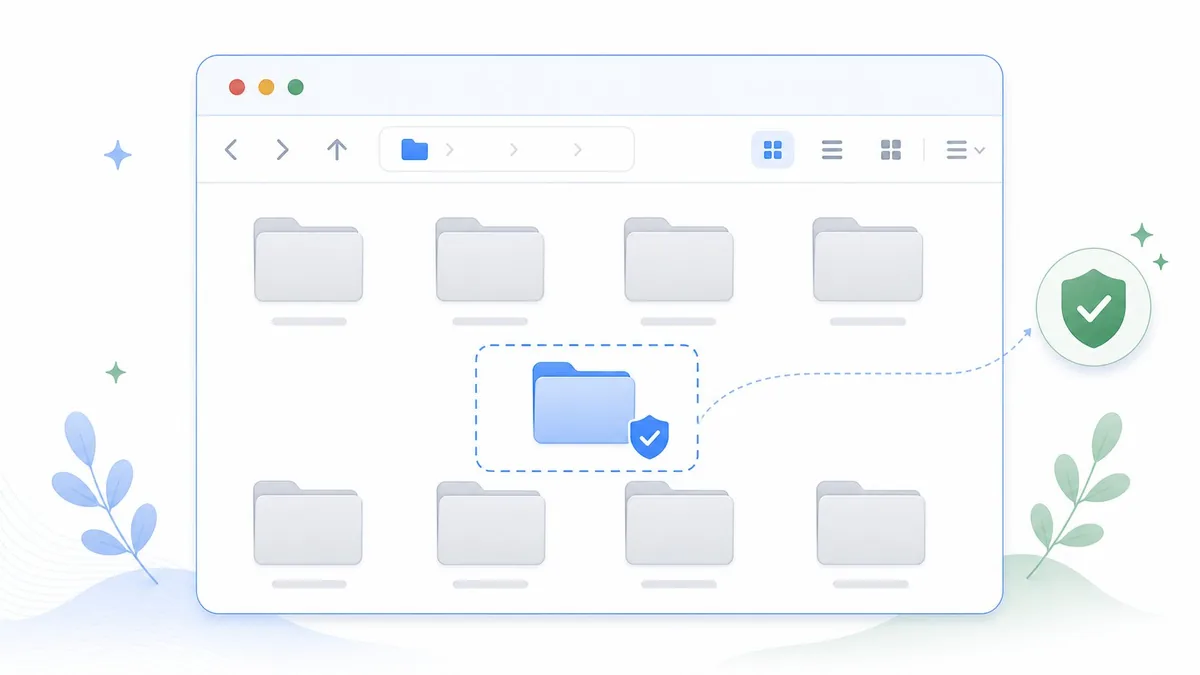
把 codex-test 这个文件夹交给 Codex。
不要选桌面。
不要选下载文件夹。
不要选整个文稿目录。
不要选你平时工作的项目文件夹。
只选 codex-test。
范围越小,你越容易知道 Codex 看到了什么。
范围越小,你越容易发现它有没有做多余动作。
第一条指令只做只读
接下来发第一条指令。
这条你可以直接复制。
请先阅读这个文件夹。
不要修改、删除或新增任何文件。
请告诉我:
1. 你看到了哪些文件?
2. README 里写了什么?
3. 你认为这个文件夹是用来做什么的?这条指令里,最值钱的是第二句。
不要修改、删除或新增任何文件。
小白刚开始用 Codex,一定要养成这种写法。
你允许它做什么。
你不允许它做什么。
你希望它完成后告诉你什么。
这三件事说清楚,后面会少很多麻烦。
很多人第一次写需求,会直接来一句。
帮我看看这个项目。
帮我优化一下。
帮我整理一下。
这些话在真实工作里也能用,但不适合你的第一条指令。
范围太大。
动作太模糊。
验收也不知道看哪里。
这次我们把任务压到最小。
只读。
复述。
不动文件。
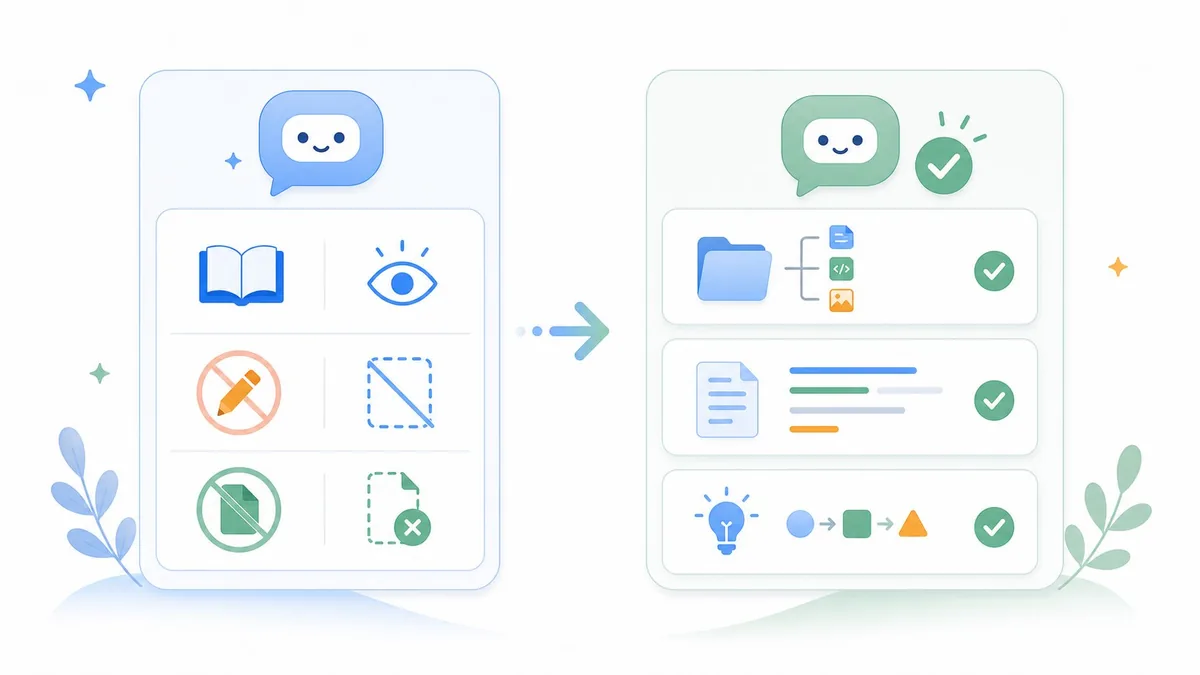
如果 Codex 回答说,它看到了 README.md,并且能复述里面的三件事,说明第一关过了。
如果它说看到了很多别的文件,你大概率选错文件夹了。
如果它开始建议新增文件,先停下来,提醒它这次只读。
不用紧张。
这就是练习的一部分。
你在学习怎么给 AI 画边界。
最后一定要自己验收
最后做验收。
打开 codex-test 文件夹。
看里面是不是还只有一个文件。
看 README.md 或 README.txt 有没有被改。
再看 Codex 的回答。
文件名对不对。
内容总结对不对。
有没有遵守「不要修改、删除或新增任何文件」。
这三项都没问题,就算完成。
这个练习看起来很小。
但它会帮你建立一个非常实用的肌肉记忆。
以后你让 Codex 做网页、改脚本、写文档、整理资料,都要先想这几个问题。
我要给它哪个文件夹?
它能不能改文件?
它完成以后,我看哪里?
你能问出这三个问题,Codex 就不再是一个让你有点害怕的黑箱。
它会慢慢变成一个你能指挥、能检查、能合作的工具。
下一节,我们继续用这个 codex-test。
这次让 Codex 新增一个 notes.md。
只新增一个文件。
不改 README。
做完后你自己检查。
先学会让它读。
再学会让它写。
先学会检查小结果。
再去碰真实项目。
如果你今天跟着做完,电脑里应该已经有一个 codex-test 文件夹。
里面有一个 README。
Codex 读过它。
你确认它没有乱改。
很好。
这一步不炫。
但它够稳。
小白变强,靠的就是这种能复查的小动作。