很多人第一次接触 Agent,会先被模型、API、环境这些词劝退。
这篇不讲那些。你照着做,把 Codex 跑起来就行。正常走一键安装;只有微软商店安装失败时,才用备用安装包。
先说清楚
- 这篇只适用于 Windows 电脑。
- PrimeRouter 是第三方 API 服务,不等同于 ChatGPT Plus 会员;模型和额度以你自己后台当前显示为准。
- **一键安装包不要转发给别人。**它关联的是你自己的 API 配置。每个人都应该在自己的后台下载。
1. 注册并登录,领取 $8 额度
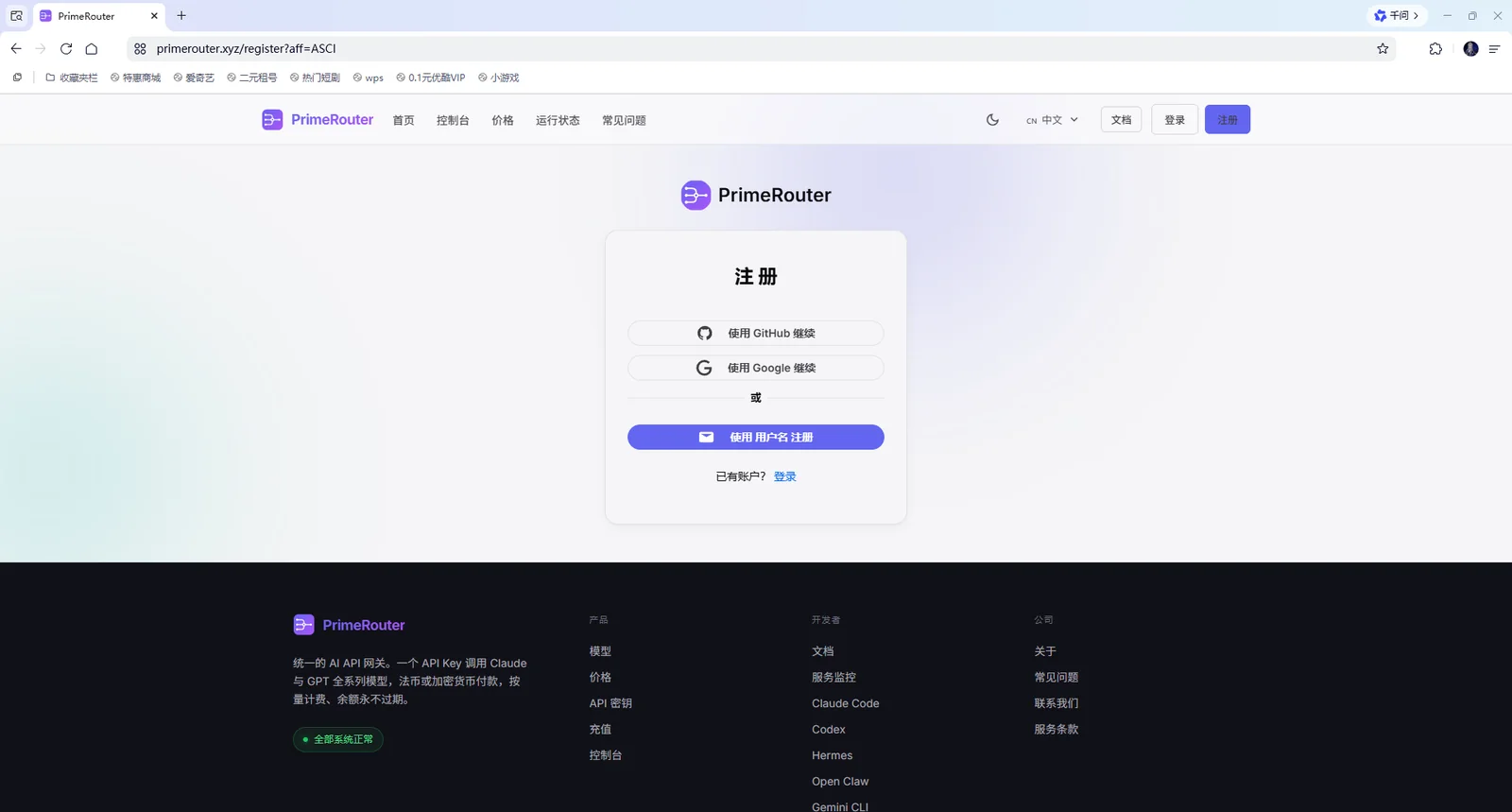
打开注册链接:
https://www.primerouter.xyz/register?aff=ASCI
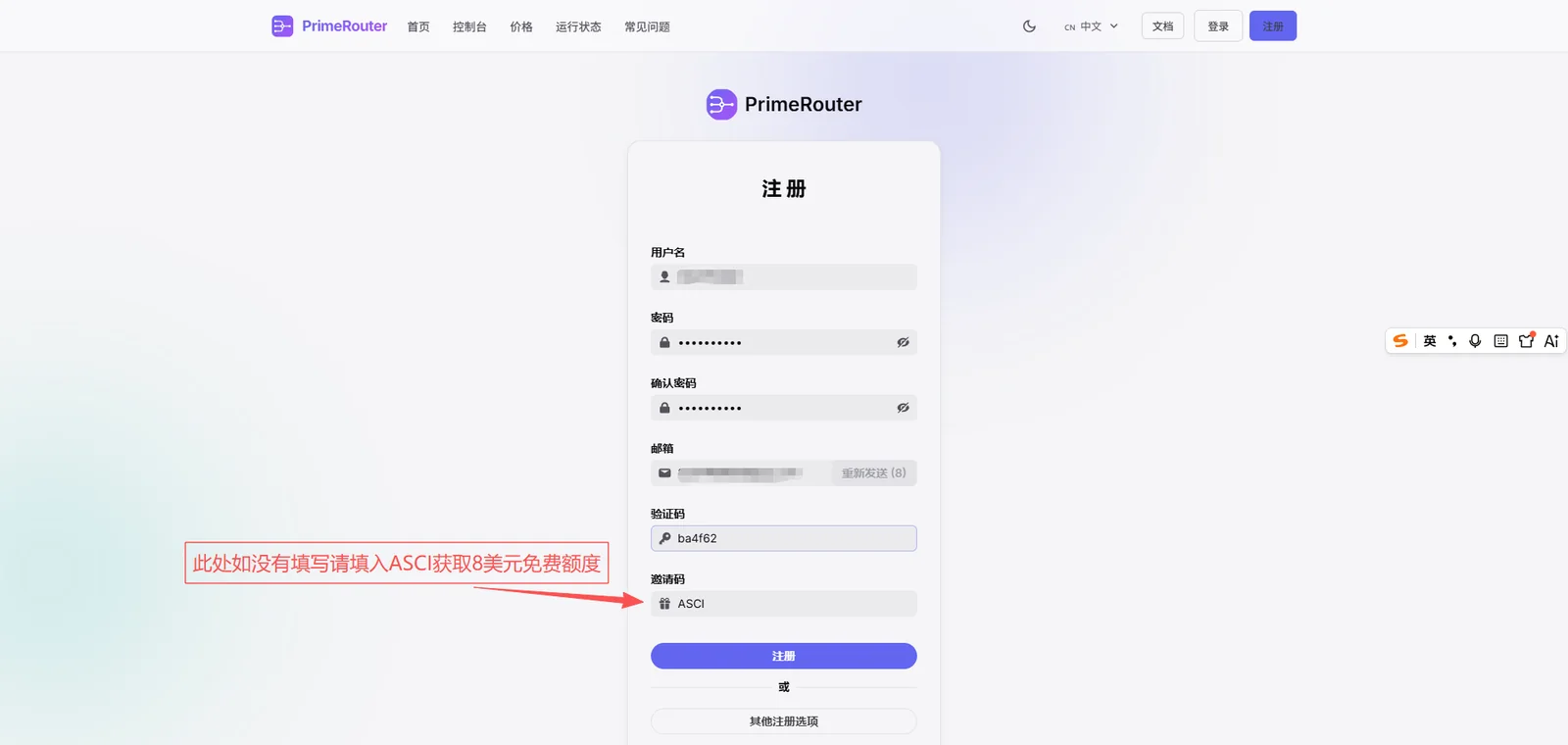
注册时,邀请码通常会自动带入。如果没有,填写:
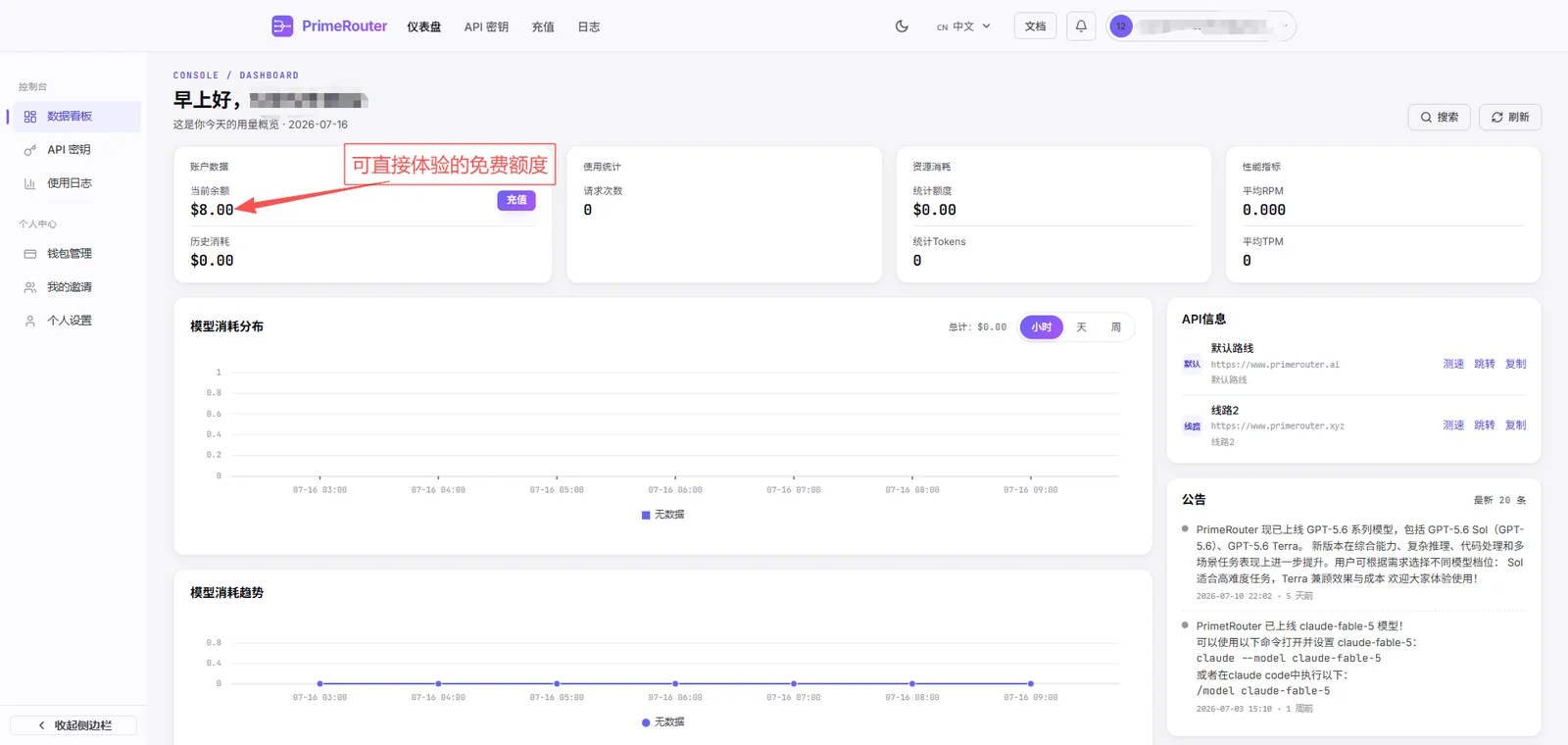
ASCI注册并登录完成后,进入控制台。左上角余额显示 $8.00,说明额度到账了。
2. 在后台下载一键安装包
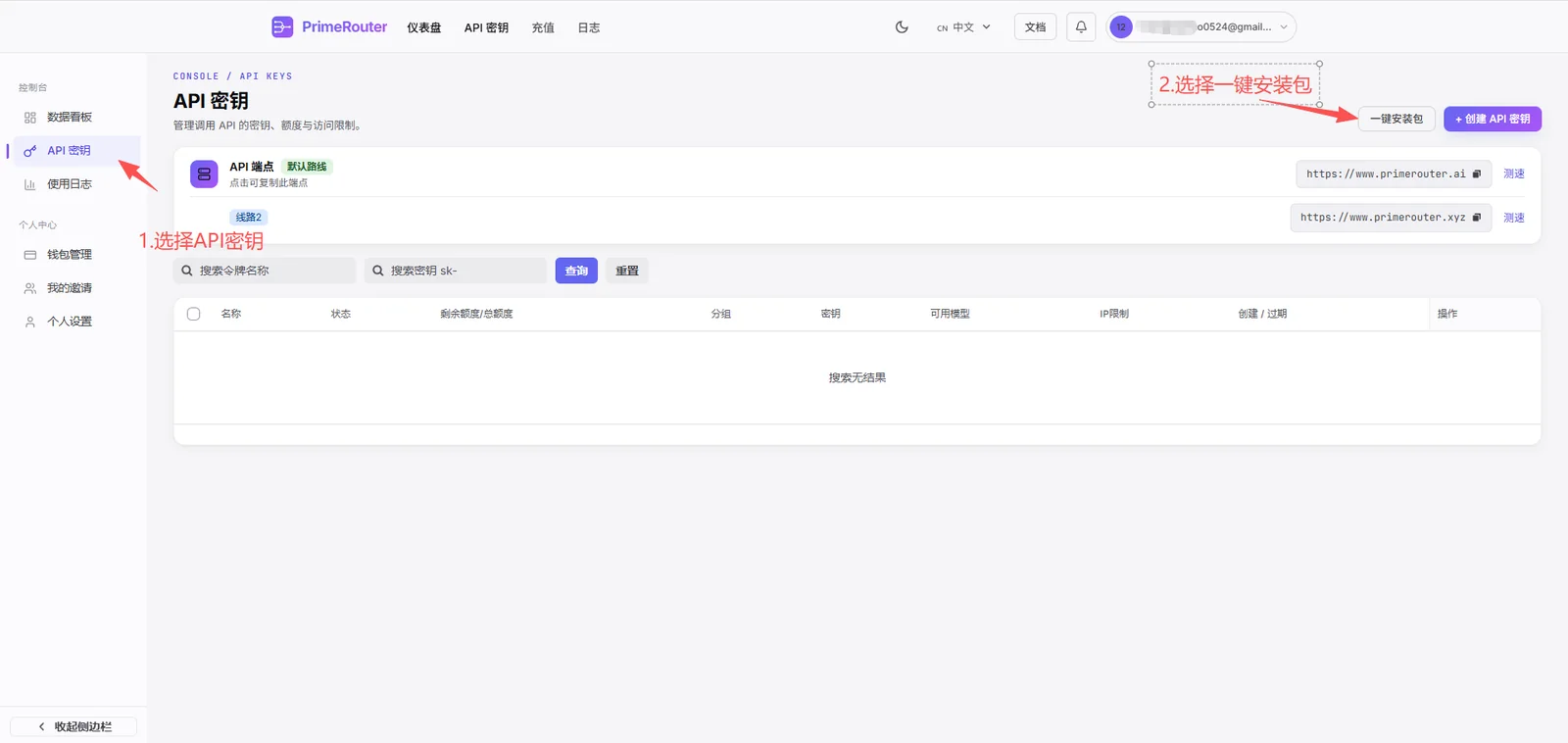
登录 PrimeRouter 后,按这个顺序操作:
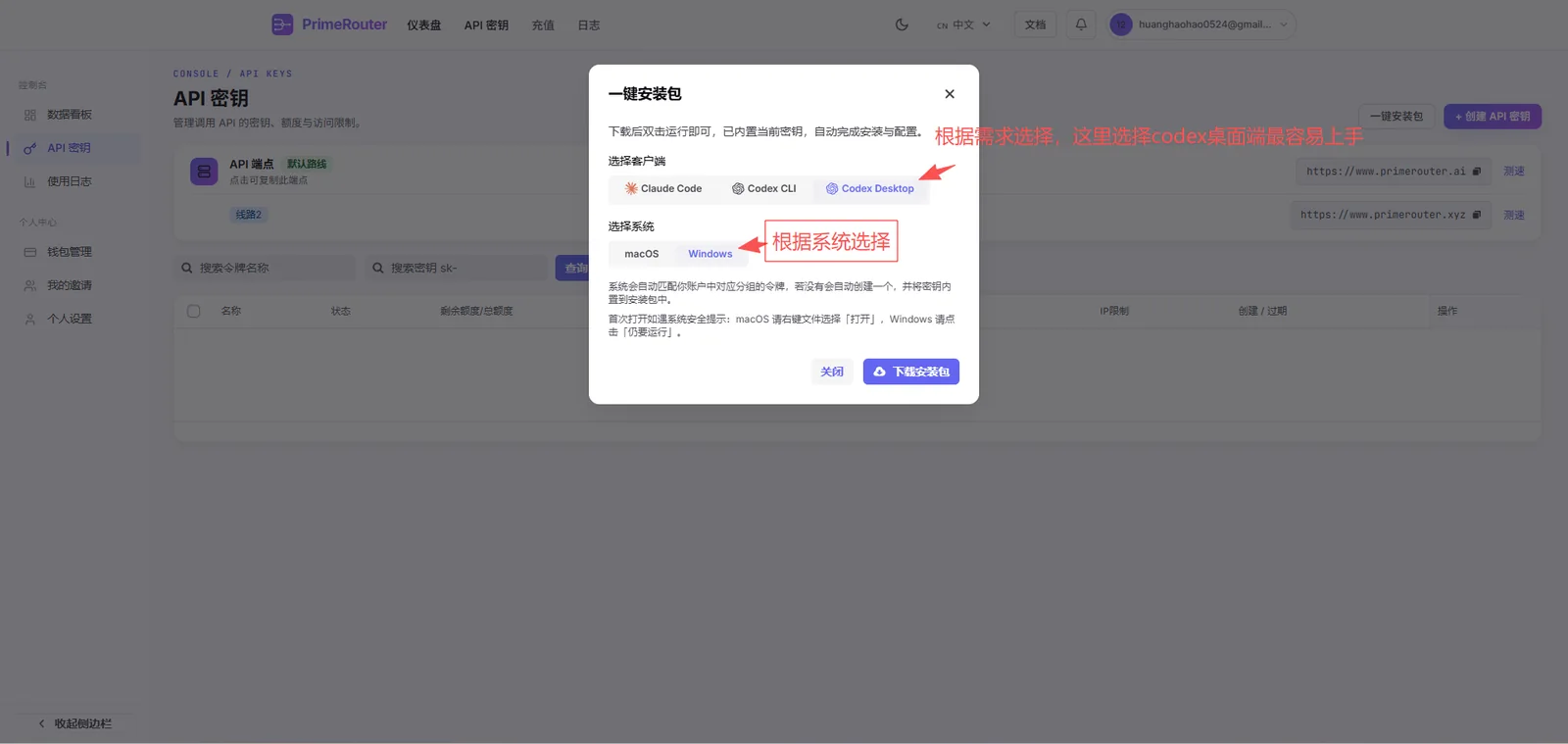
- 左侧点击 「API 密钥」。
- 右上角点击 「一键安装包」。
- 客户端选择 Codex Desktop。
- 系统选择 Windows。
- 点击 「下载安装包」。
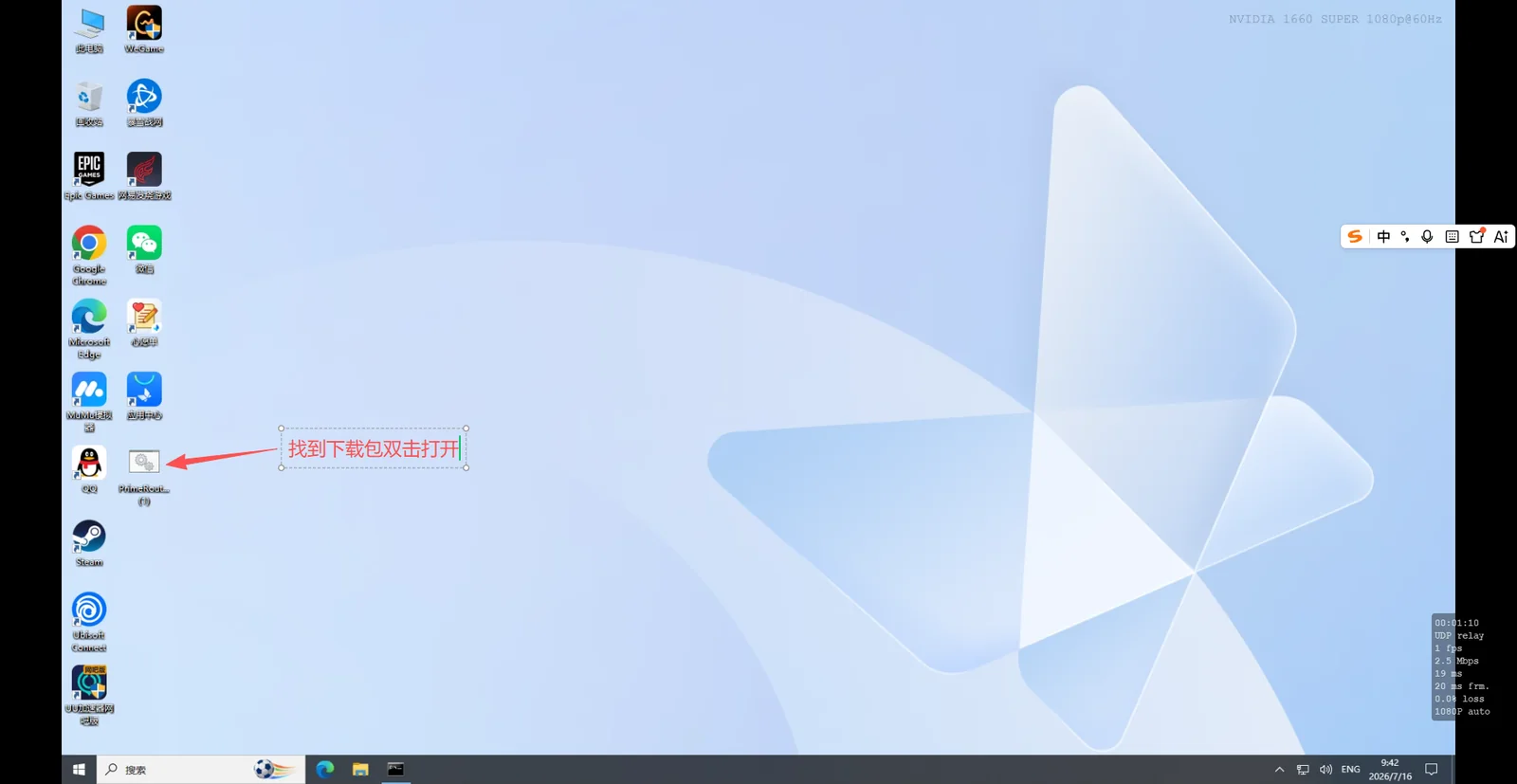
- 下载完成后,双击运行。
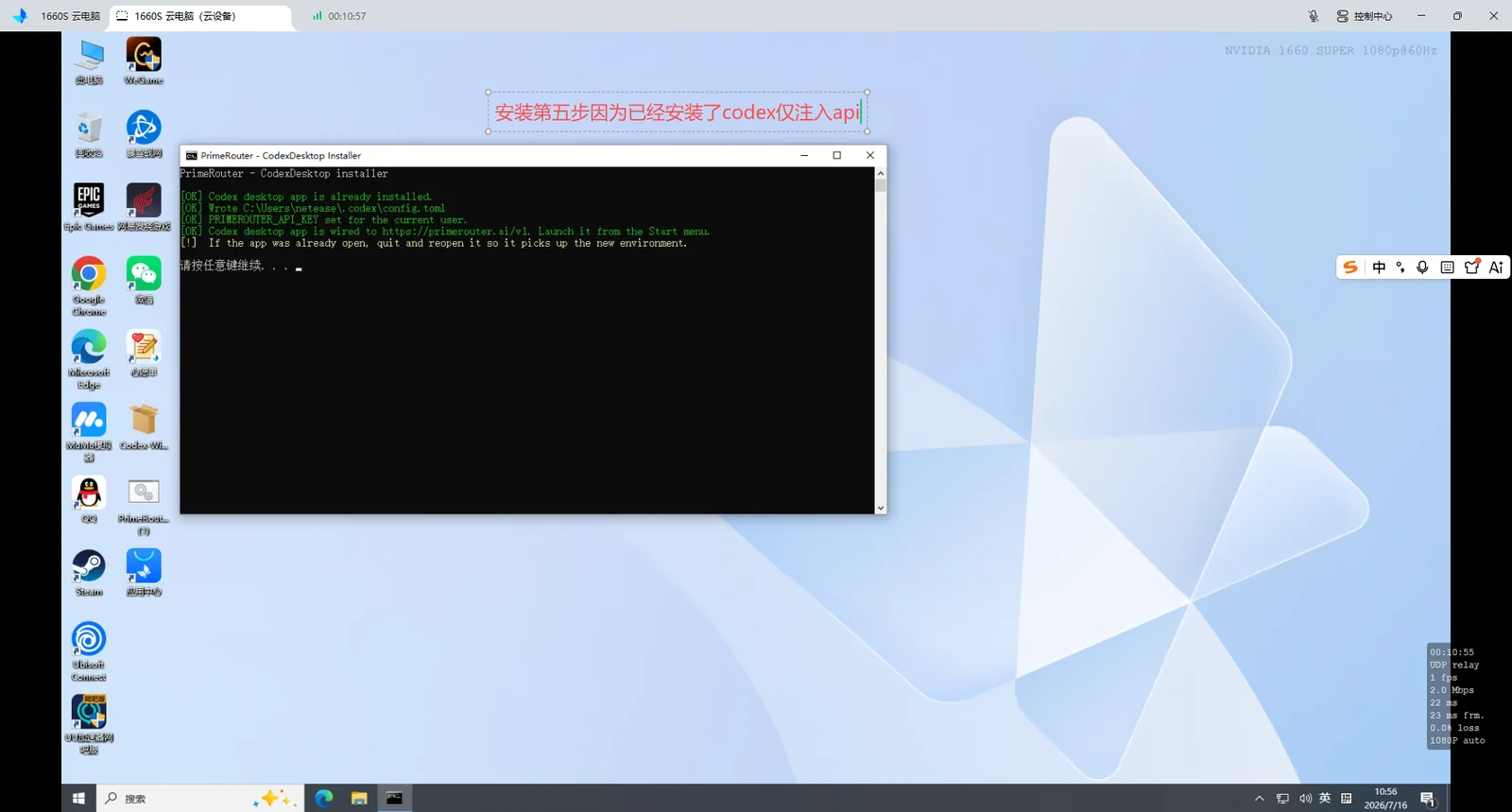
第一次运行时,它会检查电脑有没有安装 ChatGPT/Codex Desktop;没有的话会自动调用微软商店安装。这里不需要手动填写 API 地址或 Key。
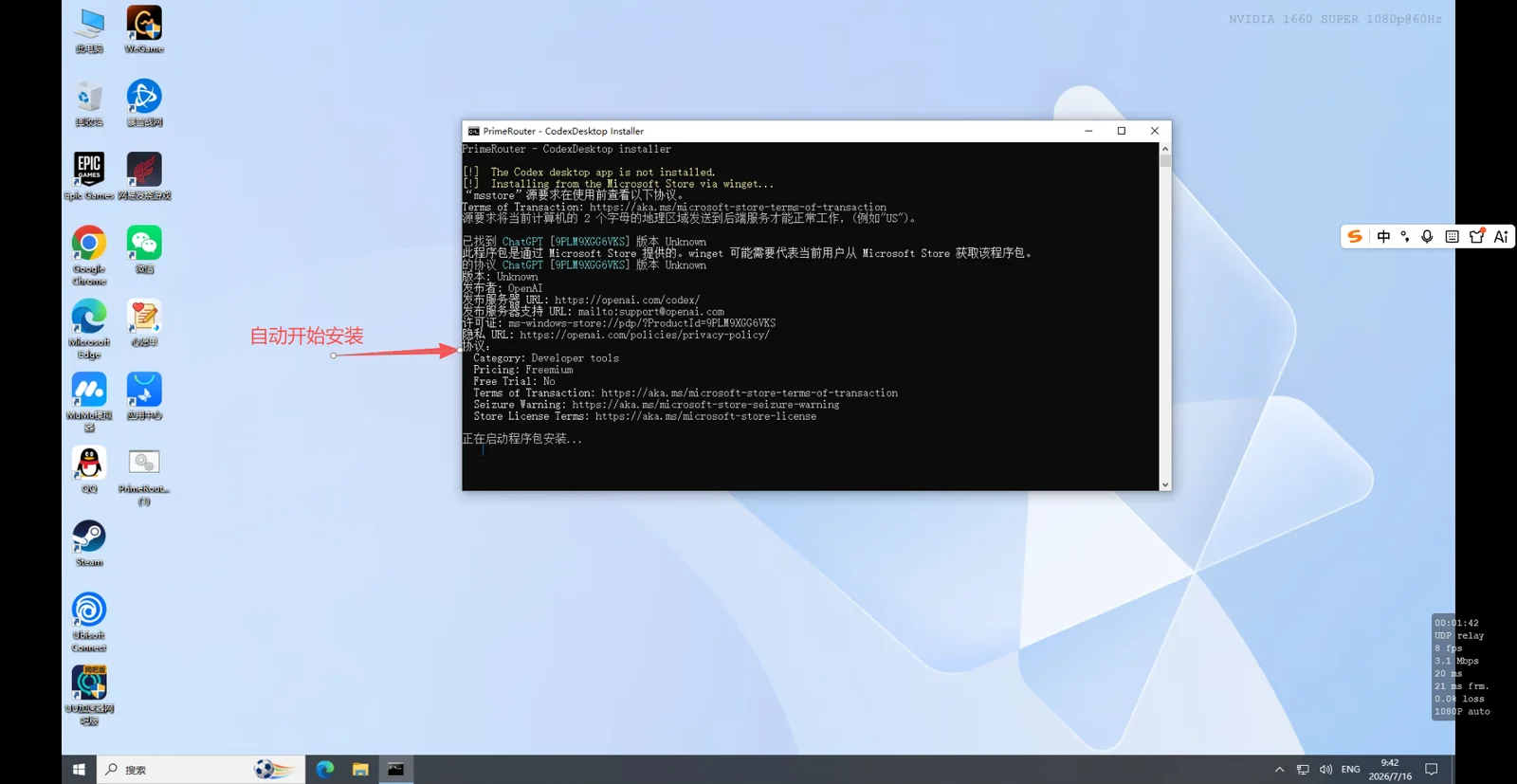
如果黑色窗口最后出现下面几类提示,说明配置完成:
Wrote ...\.codex\config.toml
PRIMEROUTER_API_KEY set for the current user
Codex desktop app is wired to ...
3. 一键安装失败,再用夸克网盘补装 Codex
有些云电脑、微软商店或网络环境会让自动安装卡住、没有进度,或者提示安装失败。
这时候不要反复重跑一键安装包。先从夸克网盘安装 Codex Desktop 本体,安装完成后,再回 PrimeRouter 重新运行刚才的一键安装包即可。
备用安装包链接:
https://pan.quark.cn/s/4a0912151785
也可以复制下面内容,打开夸克 App:
/~9e233aQcYh~:/网盘里有 Windows 和 Mac 两个压缩包,下载时看清文件名:
- Windows:文件名以
OpenAI.Codex开头,并包含x64和Msix。本文后续步骤使用这个安装包。 - Mac(Intel x64):文件名以
Codex-darwin-x64开头,不适用于下面的 Windows 安装步骤。
具体步骤:
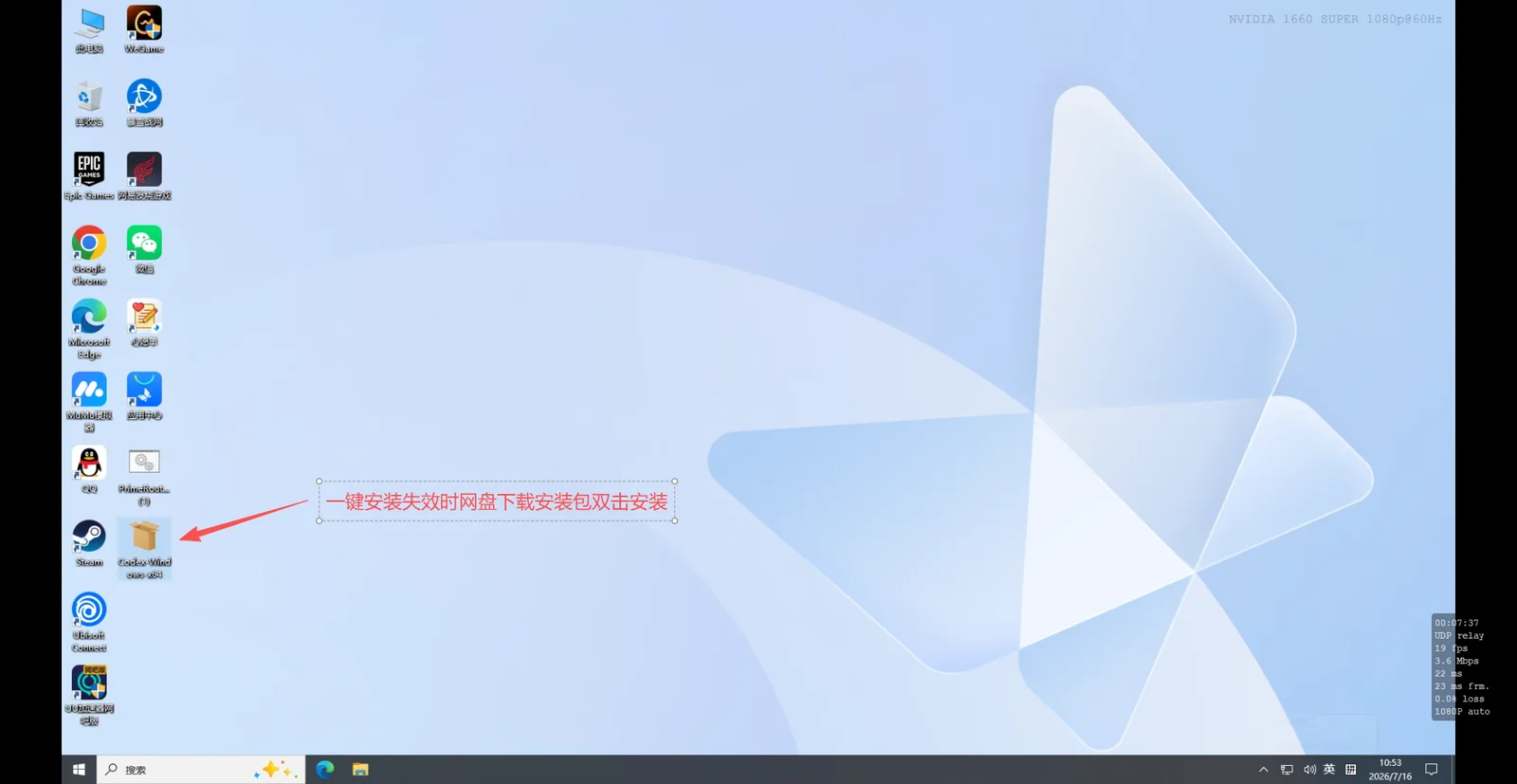
- 下载上面标注的 Windows 压缩包,然后解压。
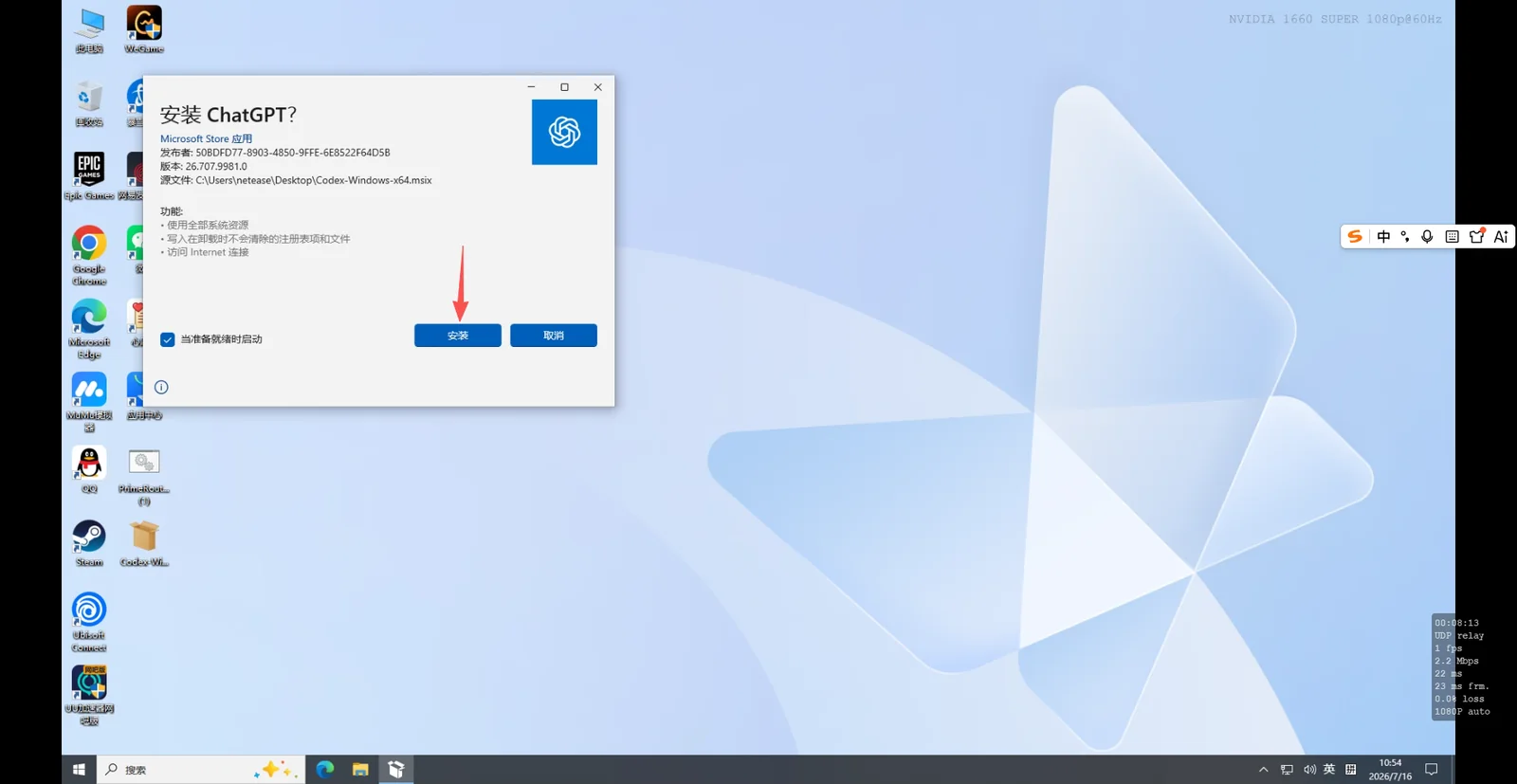
- 双击里面的
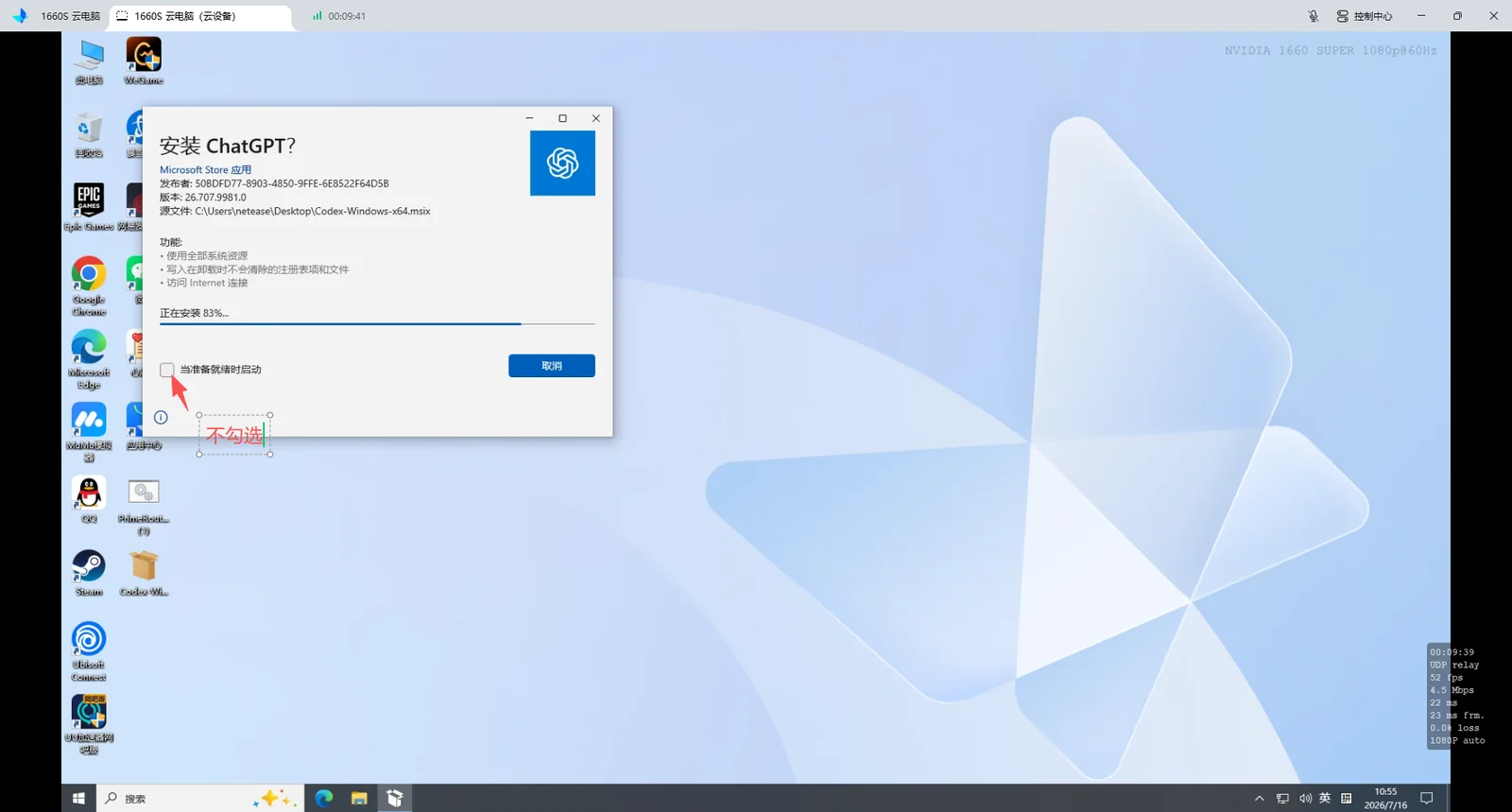
Codex-Windows-x64.msix。 - 点击「安装」。
- 安装过程中,取消勾选「当准备就绪时启动」。
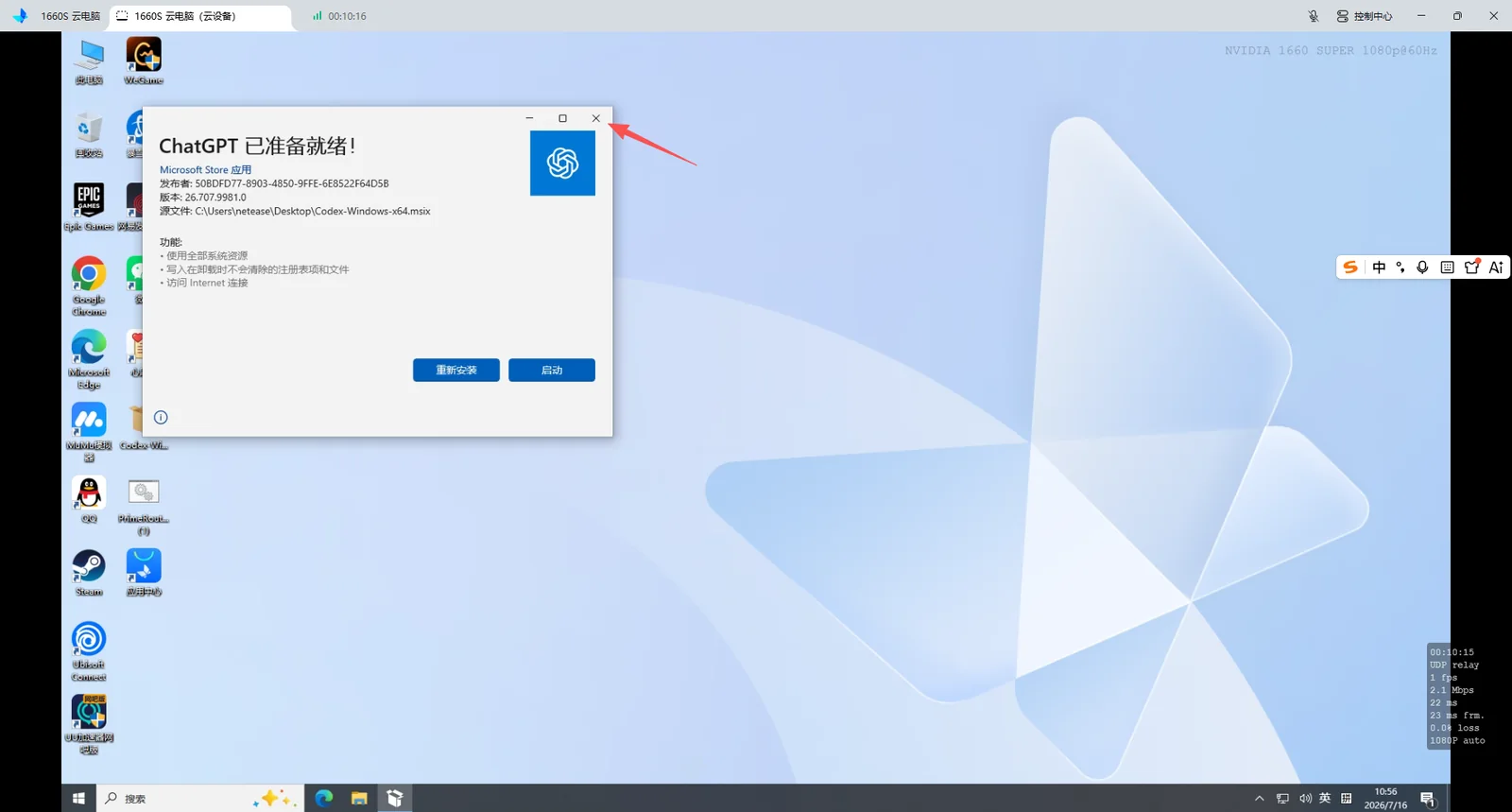
- 安装完成后,关闭窗口。
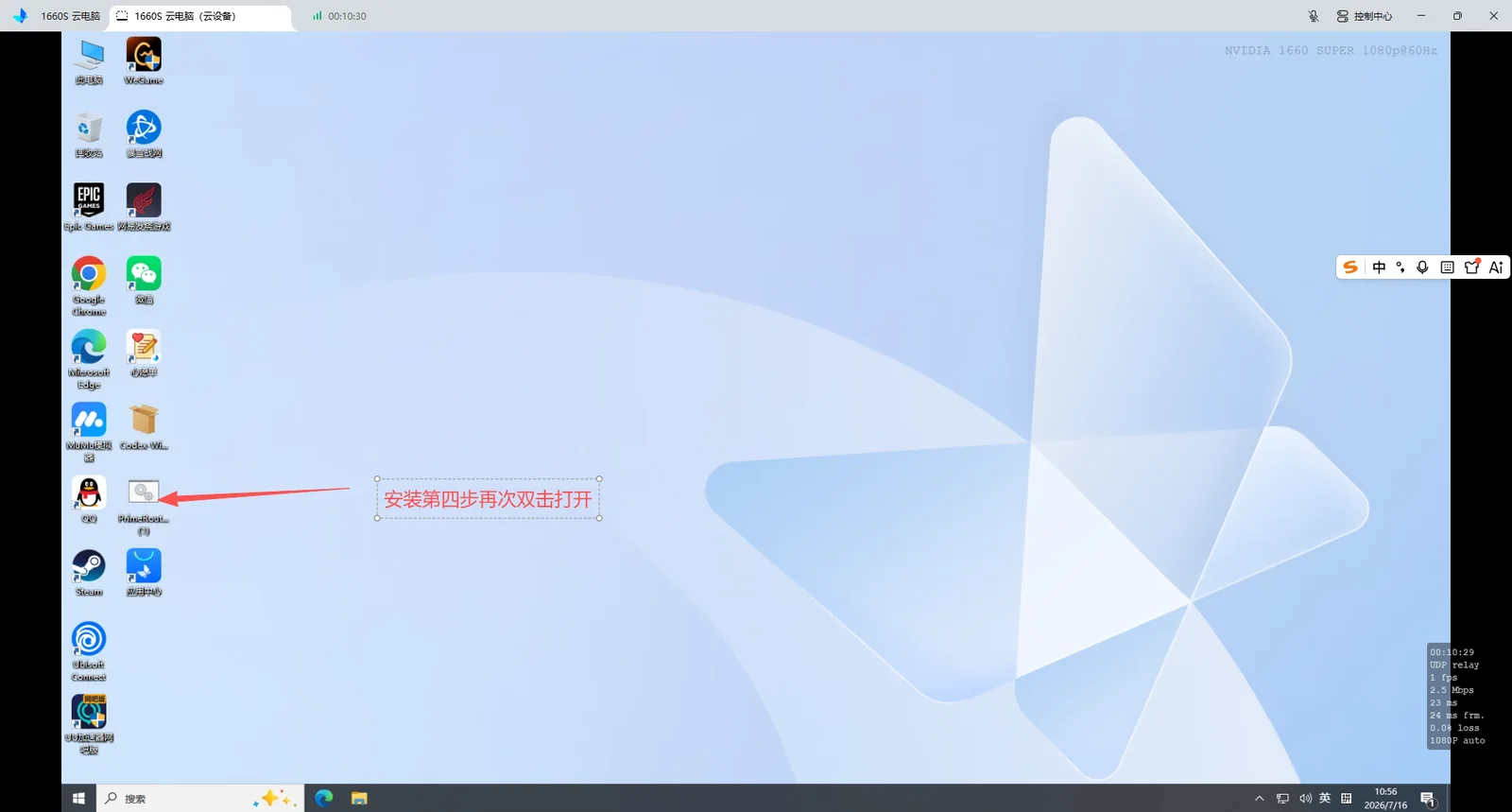
- 回 PrimeRouter 后台,再次下载并运行你的 一键安装包。这次它会识别 Codex 已安装,直接写入 API 配置。
4. 打开 Codex,验证模型能不能正常用
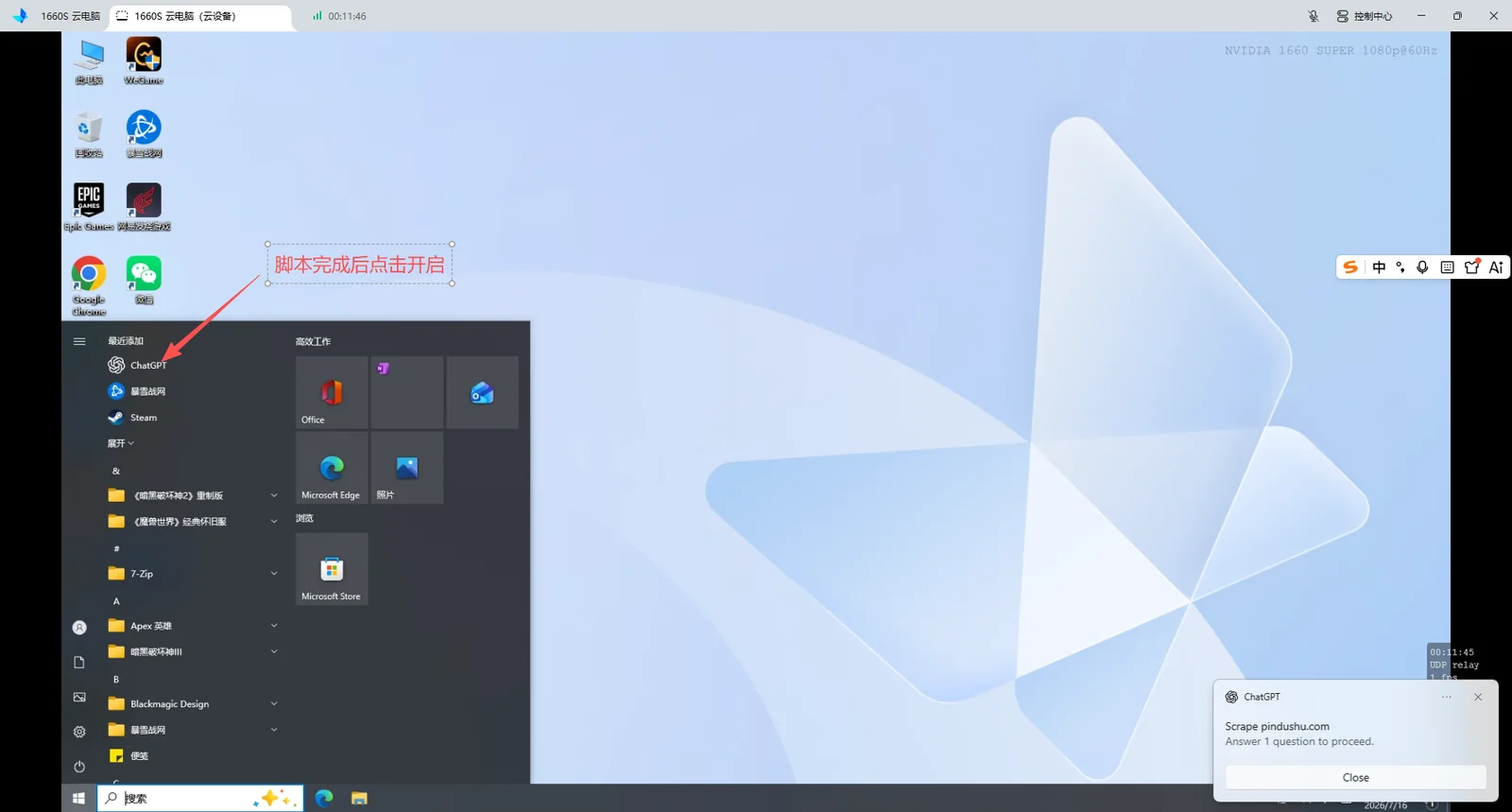
从 Windows 开始菜单打开 ChatGPT。
第一次可能会出现 Windows 初始化提示,按界面继续完成即可。右下角模型位置出现类似 5.6 Sol High,说明配置已经生效。
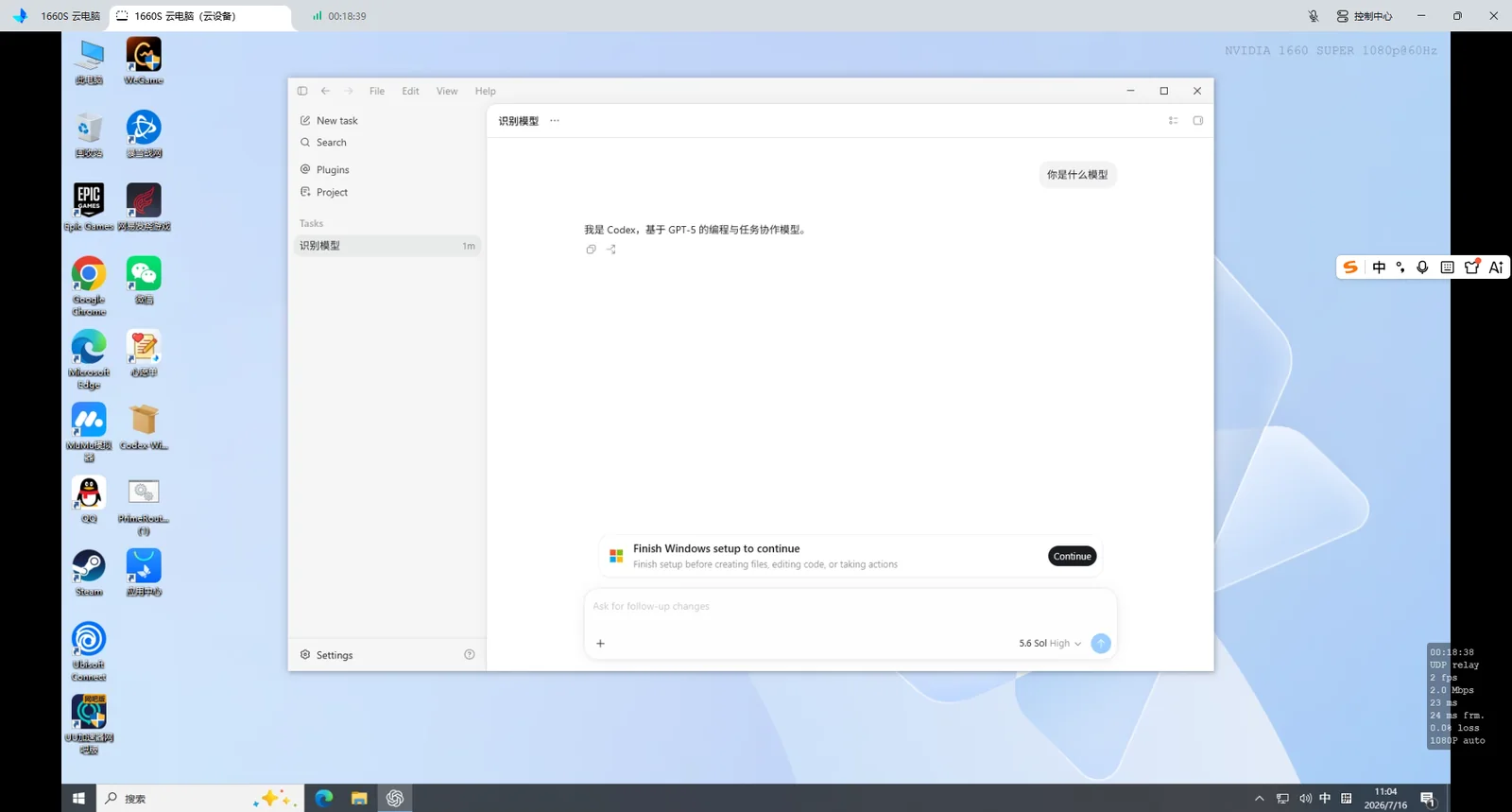
新建一个任务,先发这段:
请告诉我当前使用的模型。不要修改任何文件,
再用三句话告诉我:你可以帮我完成哪些电脑上的工作。
它能正常回复,就说明 Codex、API 和模型都跑通了。
别急着让它改系统文件。先让它完成一件小事,例如:
请帮我在桌面创建一个“我的第一个 Agent”文件夹,并在里面写一份 hello.md:
记录我今天完成了 Codex 安装,接下来想用 Agent 学什么。
创建前先告诉我你的计划。
这才是你真正开始用 Agent 的第一步。
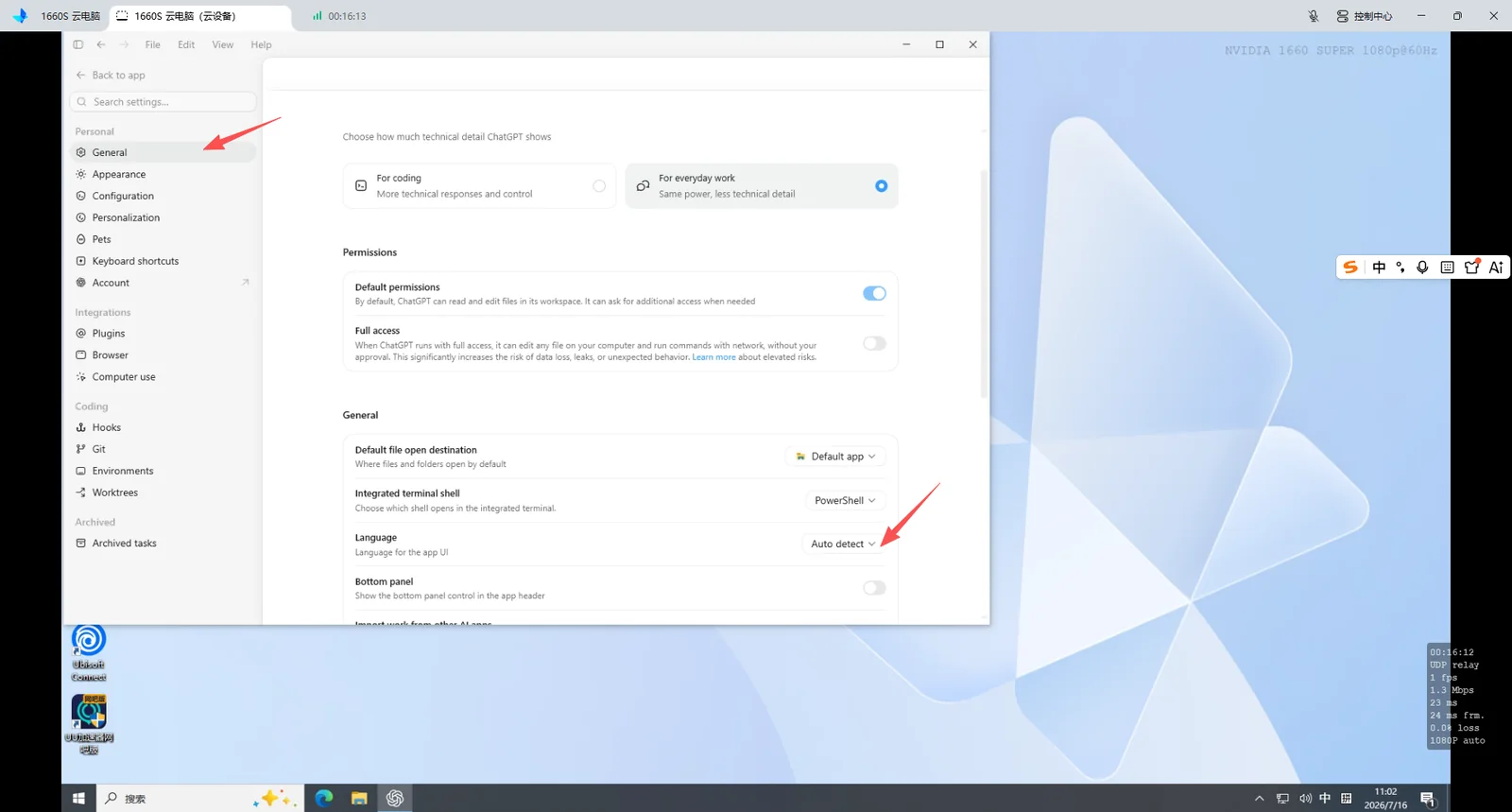
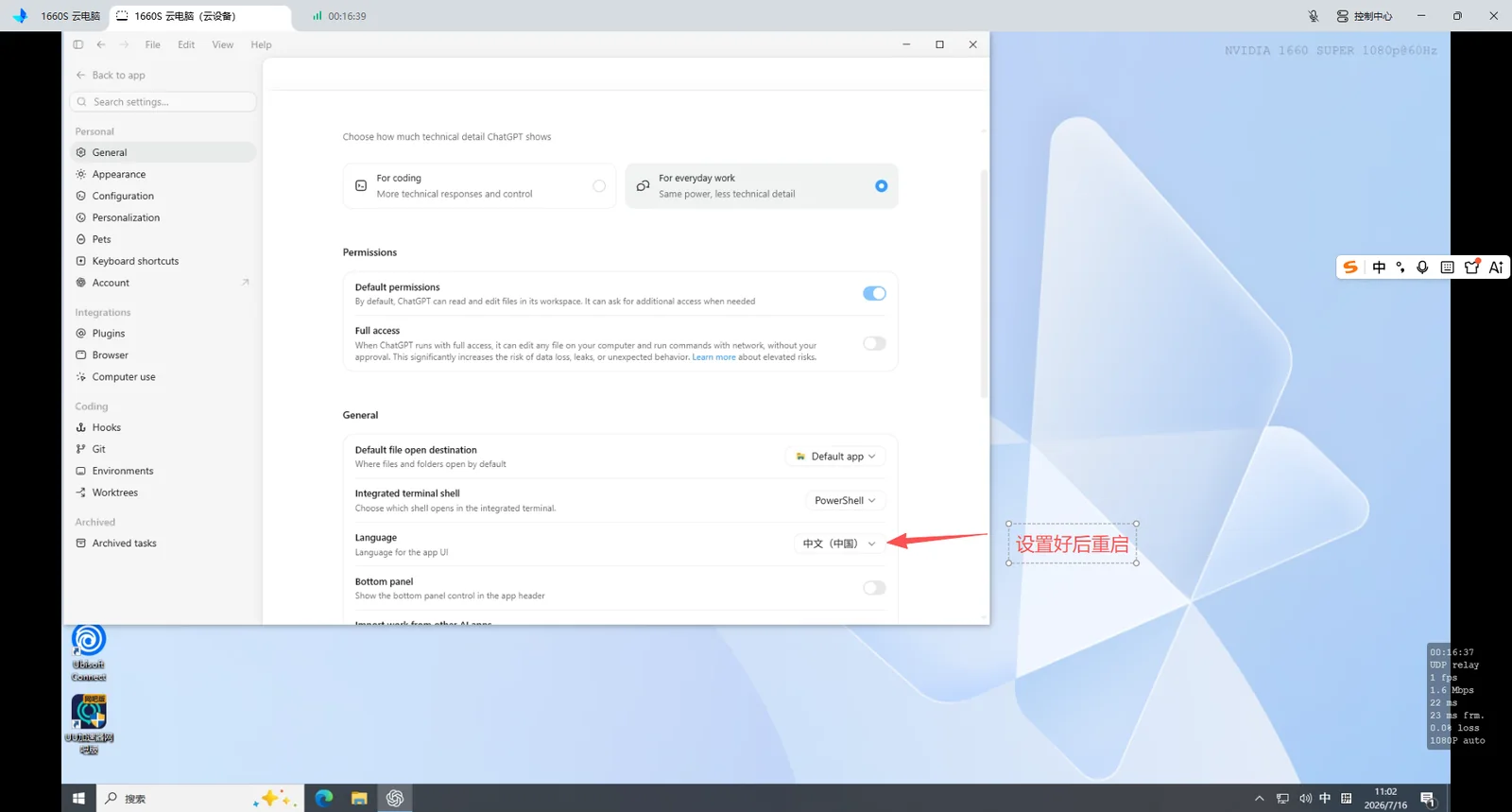
5. 可选:把界面改成中文
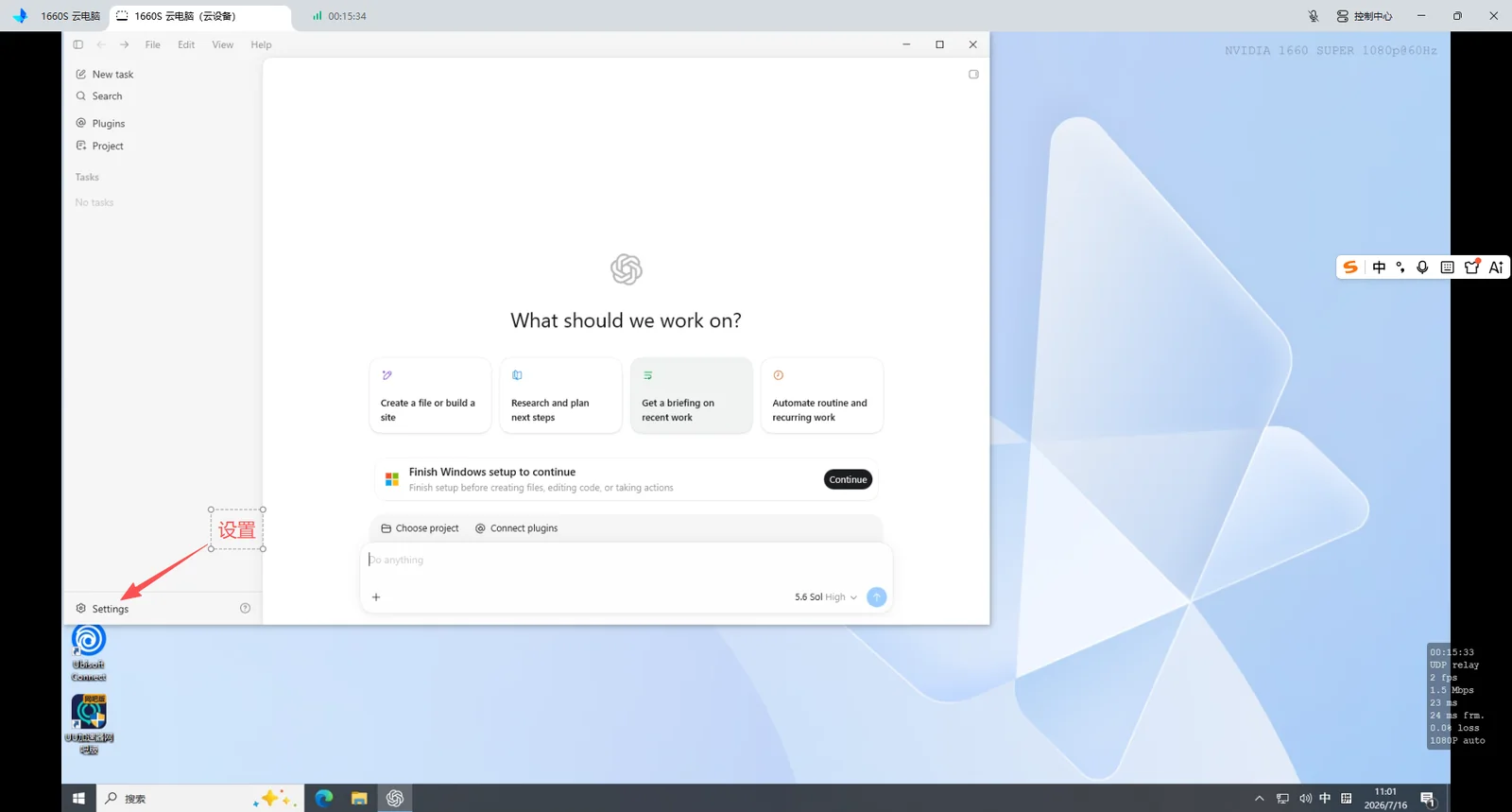
左下角点击 Settings,进入 General,找到 Language,选择:
中文(中国)重启应用后生效。
先把环境跑通,再研究提示词、Skills、多 Agent 和自动化。
别只看别人晒效果图。让它在你的电脑里干完第一件事,才算真正上手。