
先说一句实话。
如果你只是从视频评论区点进来,想知道「Codex 是什么」,一句话就够。
Codex 是 OpenAI 做的 AI 编程 Agent。
它能回答问题,也能读项目、改文件、跑命令、写测试,把一个需求落成可以检查的结果。
但新手通常不是卡在定义上。
更常见的是下面这些小问题:
我到底该打开哪个网址?
我要不要先装命令行?
Windows 和 macOS 怎么判断自己装对了?
登录以后看到一堆按钮,我该看哪里?
页面提示我没有权限,是我不会用,还是账号计划不支持?
这篇只解决这些问题。
不讲玄学。
不吹生产力。
只把第一天该做的事走完。
今天只跑一个小闭环。
打开官方入口。
下载安装到位。
用自己的账号登录。
看懂自己现在能不能用。
先做到这里。
先别急着安装,先选入口
很多教程一上来就让你装 CLI。
我不建议小白这么开始。
CLI 确实强,但它默认你已经知道终端是什么,当前目录是什么,Node、npm、Homebrew、PATH、Git 大概是怎么回事。
如果这些词你听着就烦,第一天不要碰 CLI。
问题不在你。
是路线太陡。
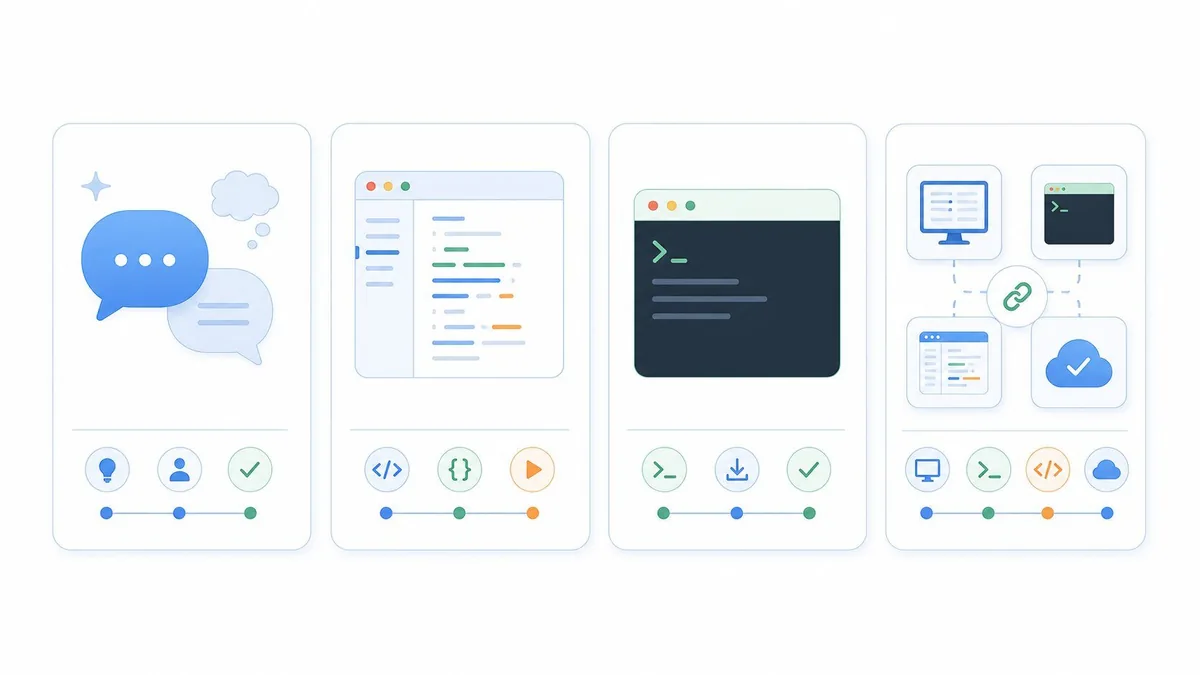
新手先按这个顺序来。
如果你只是想确认自己账号能不能用 Codex,先打开:
https://chatgpt.com/codex这是最直接的浏览器入口。
先登录,看页面能不能进去,再看账号有没有权限提示。
打算以后经常在电脑上用,再装 Codex App。
官方文档里写得很明确,Codex App 支持 macOS 和 Windows,打开以后可以用 ChatGPT 账号或 OpenAI API key 登录。
对普通新手来说,优先用 ChatGPT 账号登录,不要第一天就折腾 API key。
每天用 VS Code、Cursor、Windsurf 这类编辑器的人,后面再装 IDE 扩展。
本来就会用终端,再学 CLI。
要让 Codex 处理 GitHub 仓库里的任务,再研究 Codex Web / Cloud 和 GitHub 连接。
顺序别反。
先 Web 或 App。
再 IDE。
再 CLI。
再 Cloud。
Codex 和 ChatGPT 差在哪
这个问题要讲,但不要讲太久。
ChatGPT 更像聊天和思考。
你问它一个问题,它给你答案。你贴一段代码,它解释给你听。你让它写一个脚本,它也能写。
但很多时候,事情到这里就停了。
你还要自己复制代码,自己新建文件,自己运行命令,自己看报错,自己判断它改得对不对。
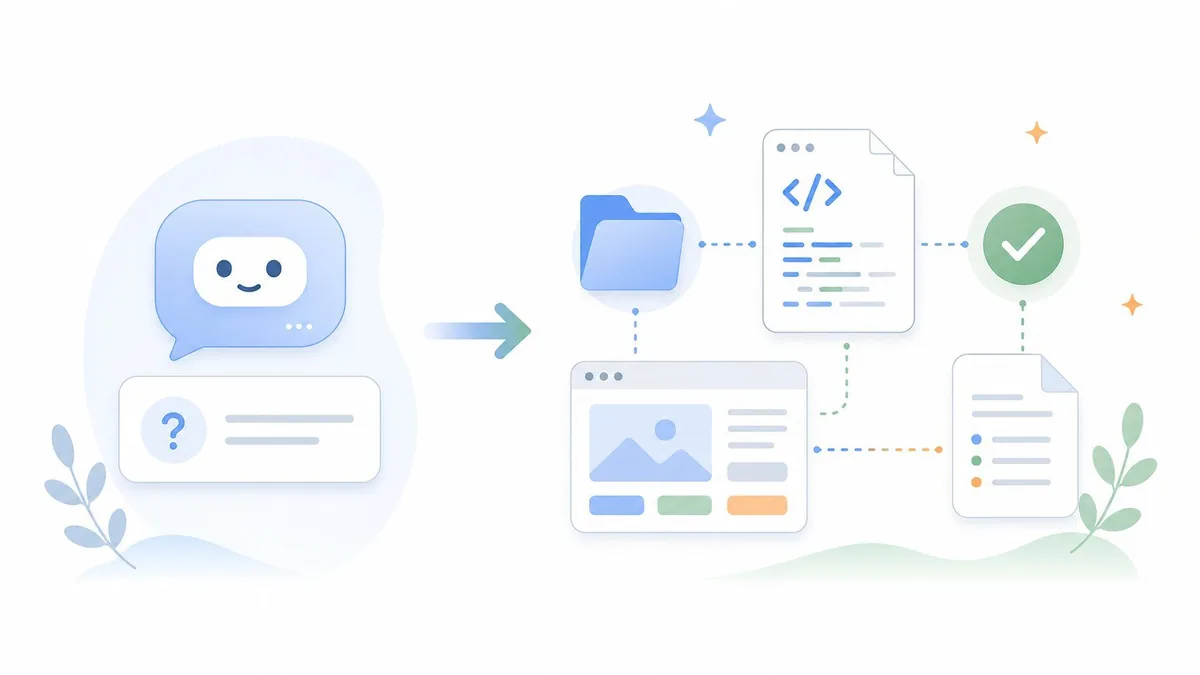
Codex 把这条链路往后推了一步。
它可以在一个项目里读文件,知道哪个文件调用哪个文件,提出修改,在你允许的范围里动手改,跑测试,把结果留给你检查。
别把 Codex 理解成「更会写代码的 ChatGPT」。
我更愿意这样理解:
ChatGPT 更像你在问一个聪明人。
Codex 更像你把一段项目工作交给一个 AI 同事。
它能做什么?
写代码。比如写一个页面、一个脚本、一个数据处理工具、一个配置文件。
读代码。比如你打开一个陌生项目,不知道入口在哪,不知道某个函数干什么,可以先让它解释。
修问题。比如页面点了没反应,测试报错,接口返回不对,它可以根据错误信息去找相关文件。
改项目。比如调整页面布局、补一个功能、整理文档、生成测试、修改配置。
做一些项目外的文件型任务。比如生成网页、整理文档结构、写自动化脚本、做 PPT 大纲。
但 Codex 不是万能按钮。
它擅长的是文件、项目、代码、流程。
你要做图片、视频、配音,那是另一类工具,或者需要和 ChatGPT 的图片能力、剪辑工具一起配合。
别把工具想象成神。
越早把边界想清楚,越不容易失望。
安装前先做 3 个准备
正式下载安装之前,先做 3 个准备。
第一个,确认你能正常登录 ChatGPT。
打开:
https://chatgpt.com/用你自己的账号登录。
如果这里都登录不了,先别急着装 Codex。
先把账号问题解决。
第二个,确认你用的是什么系统。
Windows 用户就走 Windows 版本。
macOS 用户要多看一眼,自己是 Apple Silicon 还是 Intel 机器。
官方文档里也提醒过,如果你用的是 Intel Mac,要选择对应的 Intel build。
这个细节很小,但新手很容易忽略。
第三个,只从官方入口走。
不要从网盘下载。
不要从评论区链接下载。
不要从所谓绿色版、免登录版下载。
Codex 这种工具以后可能会读你的项目文件。
入口不干净,后面所有操作都不安心。
Windows 怎么装
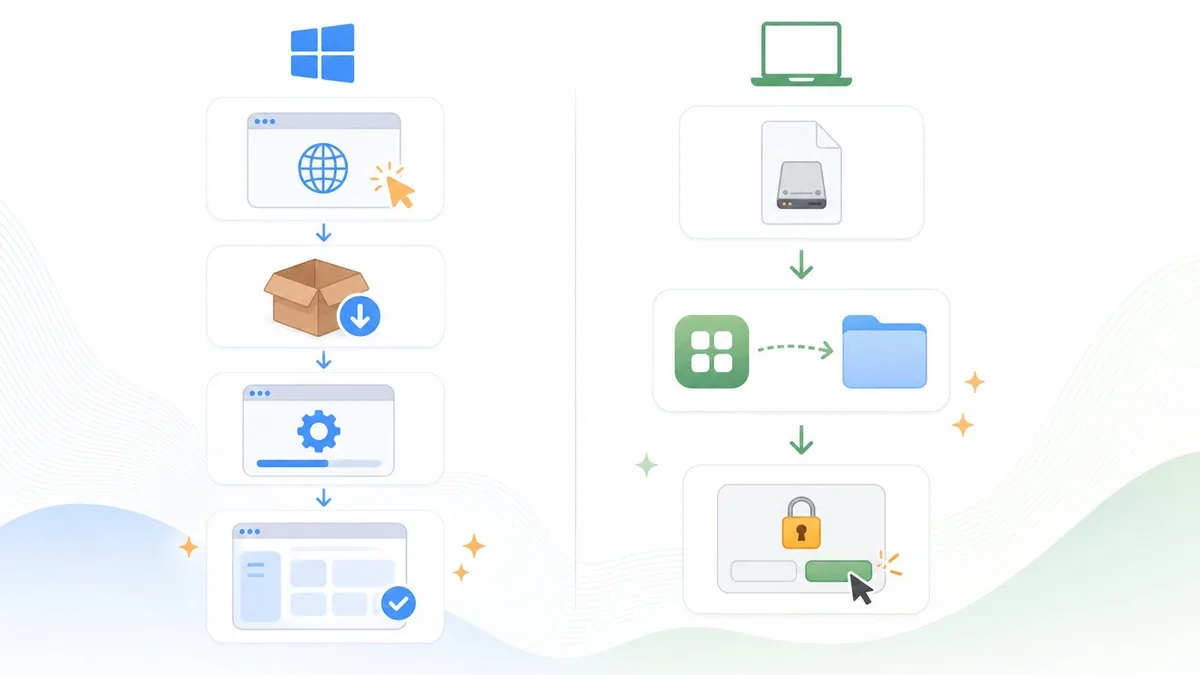
Windows 用户先打开:
https://chatgpt.com/codex登录你的 ChatGPT / OpenAI 账号。
如果页面能直接进入 Codex Web,你先进去看看。
如果页面提供 Codex App 下载入口,就从页面提示下载 Windows 版本。
这里要注意一个现实问题。
不同账号、地区、计划、页面版本看到的按钮可能不完全一样。
你可能看到「Download」。
也可能看到「Try Codex」。
也可能先看到权限或计划提示。
这时候不要去搜索引擎里随便搜一个安装包。
回到官方页面或官方文档,确认自己看到的入口到底是什么。
下载完成后,运行安装程序。
如果 Windows 弹出安全提示,先看来源。
确认是刚才从官方入口下载的,再继续。
如果来源不确定,别硬点。
安装完成后,打开 Codex。
它可能会跳转浏览器让你登录。
登录完成后,再回到 App。
别先看界面漂不漂亮。
你要看这三件事:
有没有任务输入框。
有没有项目或工作区入口。
有没有账号、计划、用量、权限相关提示。
能看到这些,入口就算跑通了。
macOS 怎么装
macOS 用户也是先从官方入口开始。
https://chatgpt.com/codex如果页面提供 App 下载,就选择适合自己机器的版本。
Apple Silicon 和 Intel 不要选错。
下载以后,常见流程是打开下载文件,把 Codex 拖进 Applications,也就是应用程序文件夹。
然后从 Applications 里打开 Codex。
第一次打开时,macOS 可能会出现安全提示。
确定安装包来自官方入口,再按系统提示允许打开。
来源不确定,就停下。
不要为了快,把系统安全提示当成一个烦人的弹窗。
它有时候真的在救你。
看不到下载按钮怎么办
这也是新手最容易焦虑的地方。
你打开页面,别人教程里有下载按钮,你这里没有。
先别怀疑自己操作错了。
可能有几种情况。
第一,你还没登录。
先登录 ChatGPT / OpenAI 账号。
第二,你登录了,但当前账号还不能使用某些 Codex 入口。
看页面有没有权限、计划、升级、地区相关提示。
第三,你进的是 Codex Web,而不是 App 下载页。
也没关系。
第一天先用 Web 跑通也可以。
第四,官方页面发生了调整。
这类产品入口经常会变。
所以我不在文章里写死某个按钮一定叫什么。
看页面提示,别背教程截图。
如果页面提示你需要升级,先不要急着掏钱。
先确认两件事。
你是不是真的要用 Codex。
你是不是已经看懂当前账号能用什么。
确认以后,再决定要不要升级 Plus 或其他计划。
登录以后,先别让它改文件
很多人第一次打开 Codex,会很兴奋。
恨不得马上输入:
帮我做一个 App。
别急。
第一天不做这个。
你先把 Codex 当成一台刚买回来的新工具。
先看电源在哪。
先看开关在哪。
先看它会不会正常启动。
登录成功以后,先看三块。
第一,任务输入框。
你要知道以后在哪里输入需求。
第二,项目或工作区入口。
你要知道以后怎么让 Codex 看到某个文件夹。
第三,账号和权限提示。
你要知道当前账号能不能用,额度大概从哪里看。
关于计划和额度,只记一个原则:
以你自己的账号页面为准。
我在 2026 年 6 月 7 日重新看过 OpenAI 的 Codex 官方说明。官方文档把 Codex 放在不同计划和入口里,包括 App、Web、CLI、IDE、Cloud 等使用方式。
但计划、额度、模型、功能、地区可用性都会变。
不要信过期截图。
也不要信别人一句“永久可用”。
你登录以后看到什么,才是你现在能用什么。

第一节先别学这些
很多人学工具学不下去,不是资料太少。
是第一天塞太多。
所以第一节先别碰这些:
不用学 npm。
不用学 Homebrew。
不用学 API key。
不用学 MCP。
不用学 Skills。
不用学 Automations。
不用连接 GitHub。
不用让 Codex 直接改真实项目。
不用上来就问它做一个完整 App。
这些后面都会讲。
但今天不要讲。
今天只做安装、登录、看懂入口。
这是底座。
底座不稳,后面所有高级玩法都会变成玄学。
卡住了怎么排查
卡住了,先别乱搜。
按这个顺序看。
第一,网址是不是官方入口。
优先检查 https://chatgpt.com/codex 和 OpenAI 官方 Codex 文档。
第二,账号是不是登录成功。
如果 ChatGPT 本身都登录不了,先解决账号。
第三,页面有没有明确提示。
比如权限、计划、地区、升级、账号验证。
第四,下载文件是不是来自官方入口。
不是官方来源,就删掉,重新从官方入口走。
第五,App 打开以后有没有跳浏览器登录。
如果跳了,完成登录后看能不能回到 App。
第六,还是不行,就先用 Codex Web。
第一天不要求你必须装好桌面 App。
第一天只跑通一个官方入口。
Web 能进,也算你过了第一关。
今天的验收标准
最后把这篇收成一个小验收标准。
你不用证明自己会写代码。
不用证明自己懂 Agent。
不用证明自己已经会用 Codex 做项目。
你只要完成 6 件事。
第一,能打开官方 Codex 入口。
第二,知道自己应该先用 Web 还是 App。
第三,安装包来自官方入口。
第四,能用自己的 ChatGPT / OpenAI 账号登录。
第五,能看到任务输入框、项目入口或账号权限提示。
第六,知道当前计划和额度以自己账号页面为准。
做到这里,第一节就结束。
不要再加戏。
下一节我们再做第一件真实任务。
新建一个 codex-test 文件夹。
放一个 README.md。
让 Codex 先只读,不许修改任何文件。
再让它新增一个 notes.md。
最后你自己验收。
从那一刻开始,你就不再只是看别人吹 Codex。
你是在自己电脑上,亲手跑通一个安全闭环。